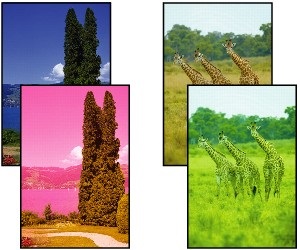
 打印的颜色不准确

-
检查1 页尺寸和介质类型设置是否与已装入纸张的尺寸和类型一致?
如果这些设置不匹配,则无法获得理想的结果。
如果打印照片或插图,不正确的纸张类型设置可能会降低打印输出色彩的质量。
同样,如果使用错误的纸张类型设置打印,则打印面可能出现划痕。
-
检查2 确保选择了正确的打印质量(请参见上述列表)。
选择适用于纸张和打印内容的打印质量。 如果发现模糊不清或颜色不均匀,请提高打印质量设置并重试打印。
-
检查3 打印头喷嘴是否堵塞?
打印测试图案以检查喷嘴并查看喷嘴是否堵塞。
 注释
注释-
要在打印后自动检查喷嘴堵塞情况,请在LCD屏幕菜单中将自动喷嘴检查设置为除停用以外的其他设置。
-
-
检查4 是否在打印机驱动程序中调整了颜色?
按照以下步骤调整颜色设置。
-
Windows
在打印机驱动程序的介质/质量选项卡上,选择色彩/浓度为手动,然后单击设置...。 在色彩调整选项卡上,调整色彩。
- 介质/质量选项卡的说明 (Windows)
-
macOS
在打印机驱动程序的色彩选项中调整色彩设置。
- 色彩选项 (macOS)
-
-
检查5 是否调整了计算机或监视器的颜色?
采取以下解决方法。
-
请参阅计算机和监视器的说明手册以调整颜色。
-
如有必要,请参阅软件说明手册以调整色彩管理软件的设置。
-
 从智能手机/平板电脑打印